

Blogistit, huom! Blogit EIVÄT ole toimituksellista sisältöä, joten blogien kirjoittajat ovat itse vastuussa julkaisujensa sisällöstä. Päätoimittajan vastuu EI kata blogeja.
Disclaimerin jälkeen mennään itse julkaisuohjeisiin.
Valitse työkaluvalikosta "uusi" -> "Artikkeli"
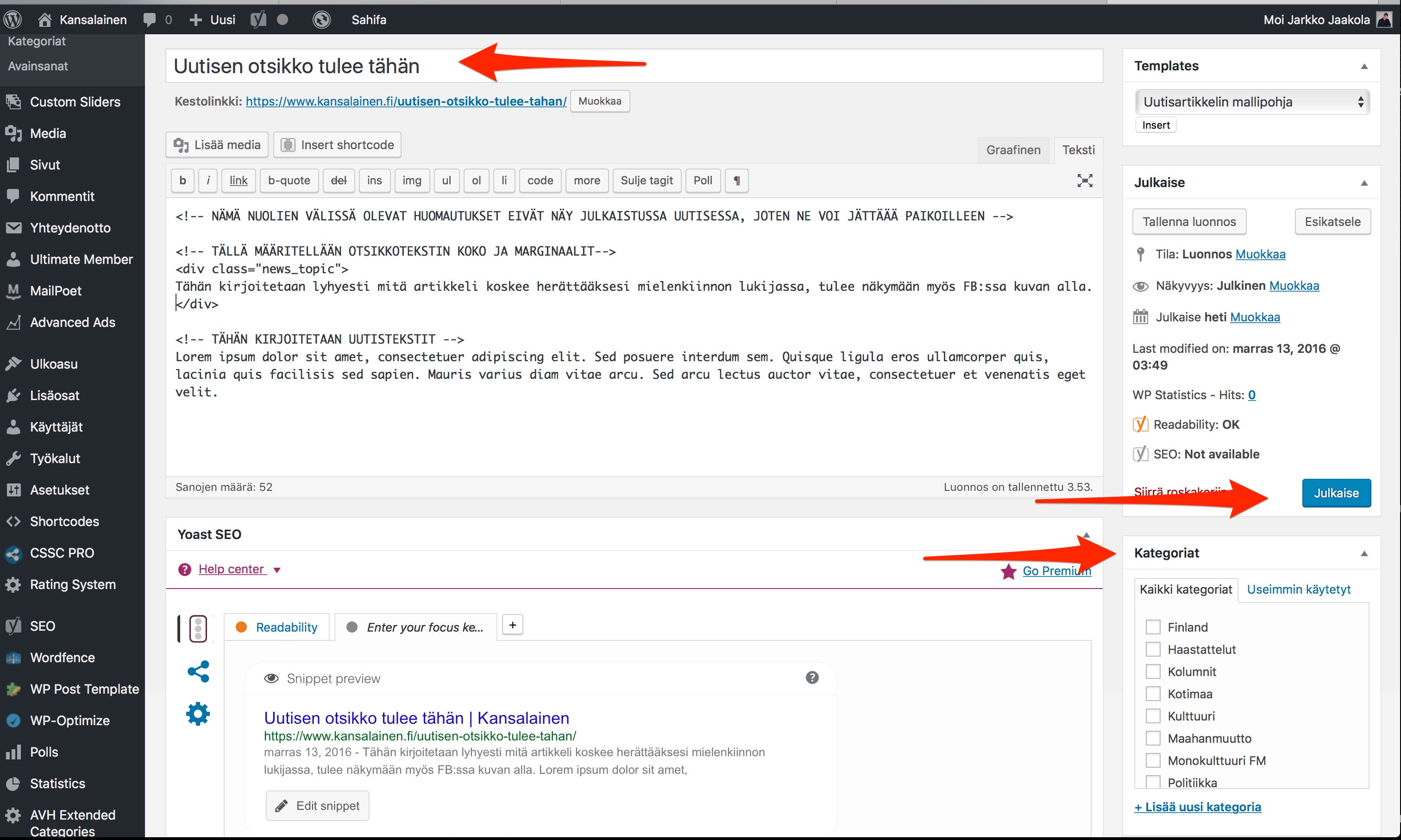
Kirjoita artikkeli, ks. alla olevasta kuvasta mallia, älä hätiköi vielä julkaisemisen kanssa. Otsikon alapuolella on "lisää media" -nappula, jolla saa tekstiin kuvia. Hox! artikkelikuva näkyy automaattisesti julkaisun alussa.
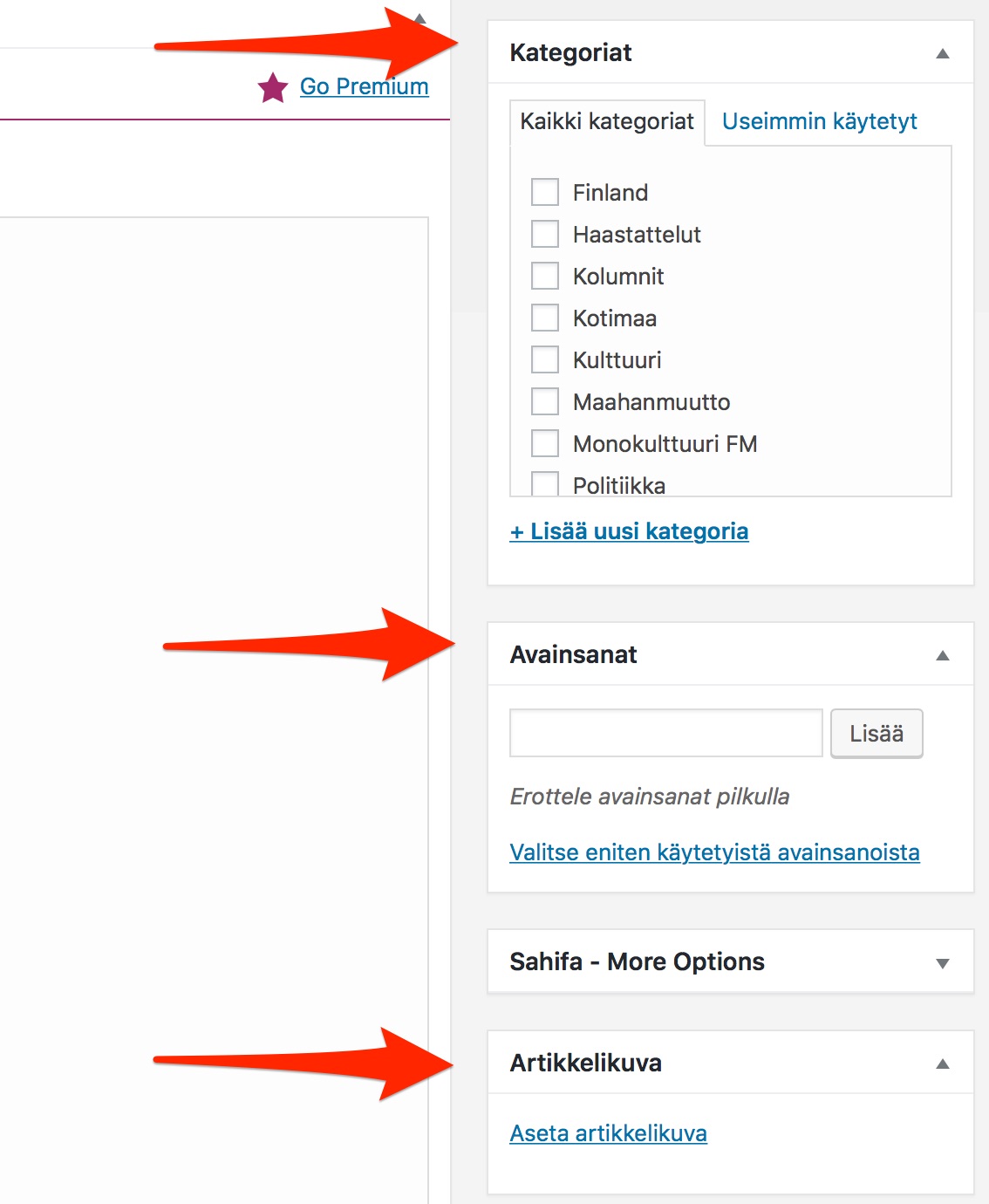
Täytä tagit muutamalla kuvaavalla sanalla, se helpottaa hakua sivustolla. Muista myös valita kategoria(t) listalta. Lisää julkaisuun artikkelikuva, joka näkyy sivulla ja mm. Facebookissa
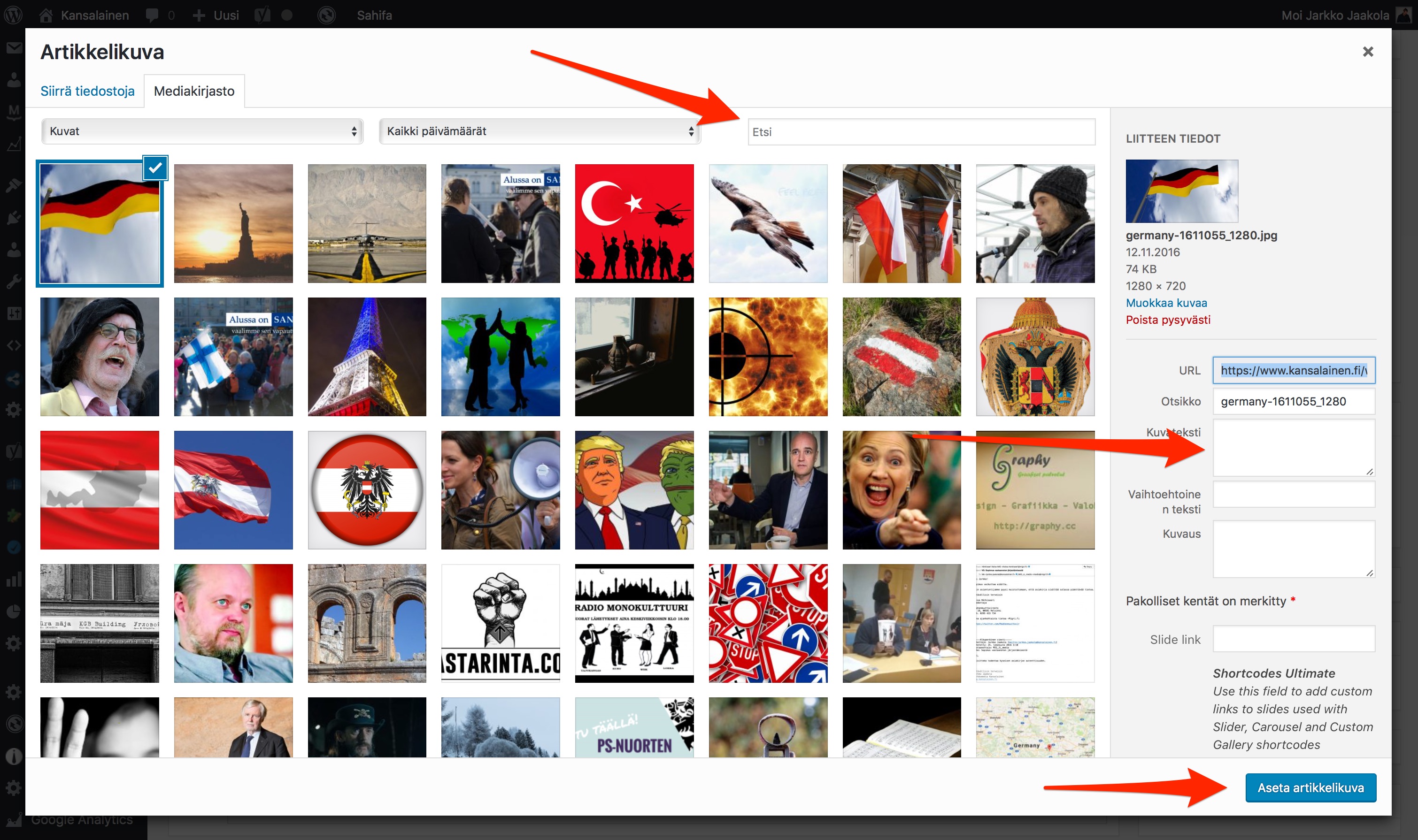
Mediagalleriassa voit käyttää hakua. Aiheeseesi on mahdollisesti jo kuvituskuva valmiina (säästämme levytilaa). Jos näin ei ole, käytäthän rojaltivapaita kuvia.
Hyväksi havaittuja kuvalähteitä ovat mm:
- Pixabay
- Wikimedia Commons
- Publicdomainpictures.net
- Unkarin valtio
- Gratis bilder fraan norden
- Itävallan valtio
- Puolan hallitus
- Pexels
- Valtioneuvoston kuvapankki
- Eduskunnan kuvapankki
- Euroopan neuvosto
- Perussuomalaiset Flickr (uutisointiin saa käyttää)
- Perussuomalaiset
- Suomen Punainen Risti
- Euroopan komission AV-palvelu
- Unsplash
- Picjumbo
- pxhere
- EU2017EE Estonian Presidency
- EU2016 SK
- https://libreshot.com/
- SA-kuvapankki
Valtioiden julkaisuohjeissa yleensä vaaditaan kuvaan merkityn lähteen mainitseminen julkaisussa.
Avatessasi mediagallerian, sinne voi lisätä oman kuvan vetämällä sen työpöydältä selaimen päälle. Muista ensin nimetä kuvasi helpottaaksesi hakua tulevaisuudessa. Kuvatekstilaatikkoon voi kirjoittaa kuvatekstin tai vaikka kuvaajan nimen.
Nyt voit julkaista artikkelisi. Sivustolla on RSS mahdollisuus, joten olisi suotavaa kirjoittaa julkaisu kerralla valmiiksi, ilman, että sitä tarvisi muokata enää jälkeenpäin.
Lopuksi muutamia vinkkejä
- Kuvituskuvista kasvojen pikselöintiin tai blurraukseen voi käyttää esimerkiksi seuraavaa Facepixelizer-sivustoa.
- Twitterin upottaminen julkaisuun: ota twitteristä pudotusvalikosta "kopioi linkki twiittiin" ja liitä se julkaisuun haluamallesi kohdalle, esim https://twitter.com/geertwilderspvv/status/826496422224748544
- Facebook-postauksen upottaminen julkaisuun: avaa Facebookissa postaus, kopioi browserin riviltä osoite ja liitä se julkaisuun haluamallesi kohdalle, esim. https://www.facebook.com/geertwilders/posts/313471389051135
- PDF-tiedoston upottaminen julkaisuun: voit liittää PDF:n julkaisuun aivan kuten kuvan tai muun median. PDF:ään tulee sitten julkaistessa "lukukehys", jossa dokumenttia voi selata aivan kuin readerissa.
- Youtube-videon upottaminen julkaisuun: avaa video, laita kursori videon päälle, näpäytä oikeaa hiirtä, "kopioi videon URL-osoite", ja liitä osoite julkaisuun haluamallesi kohdalle, esim. https://youtu.be/GprMsNTglQo
- info-laatikon liittäminen julkaisuun (sulkujen tilalle hakasulut): (su_box)infoa(/su_box)
- Google Drivestä pdf-dokumentti lisätään viewerin kanssa seuraavasti: ota jaettava linkki Google Drivessä olevasta tiedostosta, laita se uuteen browserin ikkunaan ja kun viewerin kehys aukeaa, oikeasta yläreunasta "upota kohde". Saamasi koodin voit laittaa suoraan tekstin sekaan.